
Trong một số trường hợp tại văn phòng công ty hay nhà máy chúng ta có nhiều thiết bị Router Draytek và các khu vực hoạt động ở nhiều dải mạng IP khác nhau, yêu cầu đặt ra cho đội ngũ IT, quản trị mạng hệ thống cấu hình sao cho giữa các thiết bị định tuyến Draytek có thể Routing thông giữa các dải mạng để truyền, sử dụng dữ liệu chung

Giả sử có sơ đồ mạng như trên, yêu cầu cho LAN1 và LAN2 có thể truy cập lẫn nhau, ta thực hiện như sau:
A.Trên Router(1): Thực hiện Static router
Vào LAN>> Static Route, chọn một profile Juniper switch | Thiết bị mạng CIsco | Router Cisco
- Check Enable
- Destination IP Address/ Subnet Mask: điền lớp LAN Router(2)
- Gateway IP Address: Điền IP WAN Router(2)
- Network Interface: Chọn LAN
- Nhấn OK

B. Trên Router(2): Sử dụng IP for Routing Usage
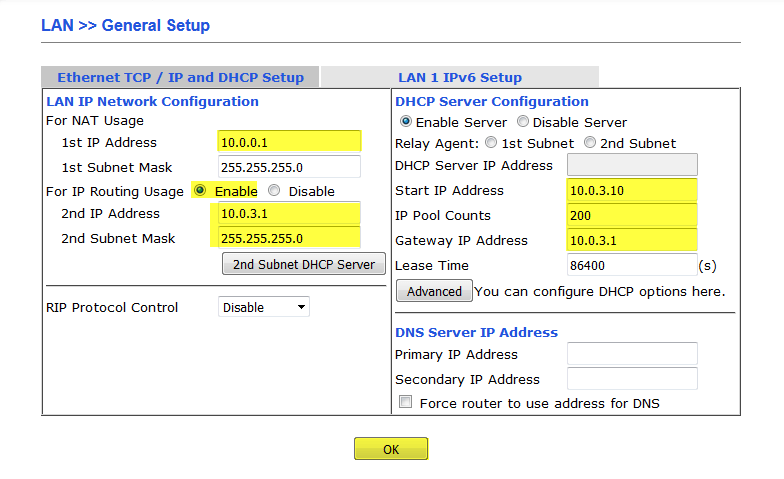
a. Các dòng sản phẩm cũ DrayTek V2910, V2110…
Vào LAN>> Gerneral Setup
- LAN IP Network Configuration
- 1st IP Address: Đổi thành IP không sử dụng( ví dụ: 10.0.0.1)
- Enable For IP Routing Usage
- 2nd IP Address/ 2nd Subnet Mask: điền lớp mạng LAN Router(2)
- DHCP Server Configuration
- Enable Server
- Start IP Address: Điền IP bắt đầu cấp của LAN Router(2)
- IP Pool Counts: Số lượng IP cấp
- Gateway IP Address: điền IP 2nd Bubnet
- Nhấn OK
b. DrayTek V2920, V2925,…
- Kích hoạt LAN 2
Vào LAN >> VLAN
- Check Enable
- Check tất cả các Port, Subnet chọn LAN2
- Nhấn OK
- Nhấn OK để reboot thiết bị

- Cấu hình LAN 2 mode route
Đăng nhập lại bằng IP 192.168.2.1
Vào LAN>> General Setup, LAN2, nhấn Details Page
- Network Configuration
- Check Enable
- Chọn For IP Routing Usage
- IP Address/ 2nd Subnet Mask: điền lớp mạng LAN Router(2)
- DHCP Server Configuration
- Enable Server
- Start IP Address: Điền IP bắt đầu cấp của LAN Router(2)
- IP Pool Counts: Số lượng IP cấp
- Gateway IP Address: điền IP
- Nhấn OK

Nguồn : ST22